


生成AI

最終更新日:2026/08/06

「パワポ作成に時間がかかる」「ChatGPTで作ってもデザインがしょぼい」と悩んでいませんか?
2026年最新の公式アドイン「ChatGPT for PowerPoint」や新機能「ChatGPT Work」を正しく使えば、構成案からスライドの自動生成・直接編集まで一気に完了します。
本記事では、ChatGPTでパワポを作る6つの方法とコピペで使えるプロンプト、品質を高めるコツを徹底解説。あなたの資料作成にかかる時間を劇的に削減します。

ChatGPTでパワポ(PowerPoint)を作成するといっても、利用する機能によって任せられる範囲が異なります。
ChatGPTが特に力を発揮するのは、スライド構成と文章作成です。テーマ・目的・聞き手を伝えることで、スライドの順序や各ページのタイトル、箇条書きの要点を短時間で作成できます。白紙状態から全体の流れを考える時間を減らせるため、資料作成の下準備に役立ちます。
具体的には、以下のような作業を依頼できます。
利用できる範囲は、Chat・ChatGPT Work・公式アドイン・データ分析機能など、選択する機能によって変わります。
ChatGPTでスライドを作成した場合も、内容と表示の確認は必要です。複雑なレイアウト・グラフ・図形・ブランドテンプレートは完全に再現されないことがあり、文字の重なりや改行位置のずれが生じる場合もあります。
また、生成された文章にはハルシネーション(事実と異なる情報をもっともらしく生成する現象)が含まれる可能性があります。統計データ・事例・法規制に関する記述は、一次情報と照合してから資料に反映してください。
ChatGPTは構成案や文章の作成だけでなく、スライドの生成・編集にも対応しています。とはいえ、最終的な内容の確認と、聞き手や利用場面に合わせた調整は人が行う必要があります。
ChatGPTのパワポ作成に関する機能は、プランや利用環境によって使える範囲が異なります。主な機能と個人向けプランの対応関係は、以下のとおりです。
| 機能 | Free(無料) | Go | Plus | Pro |
|---|---|---|---|---|
| 構成案・原稿のテキスト出力 | ○ | ○ | ○ | ○ |
| VBAコード生成 | ○ | ○ | ○ | ○ |
| GPTs(スライド作成GPT)の利用 | ○ | ○ | ○ | ○ |
| ChatGPT for PowerPoint | △(利用上限あり) | △(利用上限あり) | ○(利用上限あり) | ○(上限拡大) |
| データ分析(Python実行) | △(利用上限あり) | ○ | ○ | ○ |
| ChatGPT Work | ○(デスクトップアプリ) | ○(デスクトップアプリ) | ○ | ○ |
2026年8月時点で、ChatGPT Workはデスクトップアプリでは全プランに提供されています。Web版・モバイル版は、Plus・Pro・Business・Enterprise・Eduを対象に順次展開されています。アカウントによっては、まだ画面に表示されない場合があります。
完成したプレゼンテーションファイルを作成したい場合はChatGPT Work、PowerPointで開いている資料を直接編集したい場合はChatGPT for PowerPointを利用します。両者は利用する画面と役割が異なるため、作業内容に合わせて選びましょう。
料金は地域・契約経路・税の扱いによって異なります。最新の金額は、契約前にOpenAIの公式料金ページで確認してください。
ChatGPTでパワポを作成する方法は、大きく6つに分けられます。対応プラン・難易度・出力形式が異なるため、目的に合う方法を選びましょう。
| 方法 | 難易度 | 主な対応環境・プラン | 出力形式 |
|---|---|---|---|
| 1. 公式アドイン(ChatGPT for PowerPoint) | 低 | 全プラン(Free・Goは利用上限あり) | PowerPoint上で直接作成・編集 |
| 2. ChatGPT Work | 低 | デスクトップアプリは全プラン、Web・モバイルは対象プランへ順次展開 | 編集可能なプレゼンテーションファイル |
| 3. 構成案を出力して手動反映 | 低 | 全プラン | テキスト |
| 4. VBAマクロで自動生成 | 中 | 全プラン | PPTX・PPTM |
| 5. PythonコードでPPTXを生成 | 中 | 全プラン(利用上限・実行環境による) | PPTX(生成できる場合) |
| 6. GPTs(スライド作成GPT) | 低 | 全プラン(利用のみ) | GPTによって異なる |
ChatGPT for PowerPointは、PowerPointの画面内でChatGPTを呼び出し、スライドを作成・編集できる公式アドインです。2026年8月時点で一般提供されており、既存資料を修正したい場合にも使いやすい方法です。
ChatGPT for PowerPointは、PowerPointのサイドバーに表示されるAI機能です。メモ・文書・表計算ファイルなどをもとにスライドの初稿を作成したり、既存デッキへページを追加したりできます。スライド構造は編集可能な状態で保持されるため、生成後にPowerPointの機能を使って調整できます。
Free・Go・Plus・Pro・Business・Enterprise・Edu・K-12で利用できます。Free・Goは利用回数が限られ、Plus・Pro・Businessも各プランのエージェント機能の利用上限が適用されます。法人アカウントでは、ワークスペース管理者の設定やMicrosoft 365側の権限によって利用できない場合があります。
PowerPointの「ホーム」タブから「アドイン」を選び、検索窓に「ChatGPT」と入力します。OpenAIが提供する「ChatGPT」を追加し、リボンから開いた後、利用権限のあるChatGPTアカウントでサインインしてください。
組織でMicrosoft Marketplaceへのアクセスが制限されている場合は、Microsoft 365の管理者がマニフェストファイルを使って社内へ配布できます。
【参考】ChatGPT for PowerPoint|OpenAI
「このメモを5枚のスライドにしてください」「市場概況の後にリスクのスライドを追加してください」のように日本語で指示すると、編集可能なスライドを生成・修正できます。既存の資料を開いた状態で「経営層向けに文章を短くしてください」と依頼し、ページごとの表現を調整することも可能です。
主な使い方は、以下のとおりです。
利用環境によっては、AppsやSkillsも呼び出せます。
| 機能 | 説明 |
|---|---|
| Apps | 利用を許可された外部サービスや社内データを参照するための機能。利用できるサービスは、プラン・管理者設定・データソース側の権限によって異なる。 |
| Skills | 営業提案書や週次報告など、繰り返し使う指示・確認手順・出力形式を再利用する機能。 |
AppsやSkillsが表示されない場合は、対象プラン・展開状況・ワークスペース設定を確認してください。
ChatGPT for PowerPointは一般提供されていますが、複雑なテンプレート・高度な書式・グラフ・図形・スライド管理の一部には制限があります。既存の社内テンプレートを使う場合でも、生成したページが指定の書式に完全には合わないことがあります。
重要な資料を編集する場合は、作業前にファイルを複製し、生成後に次の項目を確認してください。
ChatGPT Workは、長めの調査・分析を行い、文書・表計算ファイル・プレゼンテーションなどの完成物を作成するためのモードです。指示文だけでなく、参考資料・既存のプレゼンテーション・マスターデッキ・テンプレートを渡して作成を依頼できます。
2026年7月時点では、デスクトップアプリで全プランに提供されています。Web版・モバイル版は、Plus・Pro・Business・Enterprise・Eduを対象に順次展開されています。段階的に提供されているため、対象プランでも画面に表示されない場合は、アプリの更新状況やアカウントへの提供状況を確認してください。
ChatGPT Workは、PowerPointで開いている資料を直接操作する機能ではありません。Workでプレゼンテーションファイルを作成することはできますが、PowerPointのサイドバーから既存資料を編集したい場合はChatGPT for PowerPointを利用します。
ChatGPTの画面に表示される主な作業モードは、次のように役割が分かれています。
| モード | 説明 |
|---|---|
| Chat | 質問への回答・相談・文章作成など、会話を中心に進めるモード |
| ChatGPT Work | 長めの調査を進め、プレゼン資料やレポートなどの完成物を作るモード |
| Codex | ソフトウェア開発・コード修正・テストなどに特化したモード |
Chatは短い相談や構成案の作成に向き、Workは複数の資料を読み込んだ調査や、完成ファイルの作成・修正をまとめて進める場合に適しています。
ChatGPT Workへ依頼する場合は、次のように条件を伝えます。
添付した市場調査レポートと自社のPowerPointテンプレートを使い、経営会議向けのプレゼンテーションを作成してください。

・枚数:10枚程度
・目的:市場環境と来期の重点施策を説明する
・聞き手:経営層
・必ず含める内容:市場規模、競合比較、自社の課題、次の対応
・数値には出典を記載する
・既存テンプレートのフォント、色、余白をできるだけ維持する
・PPTX形式で出力する
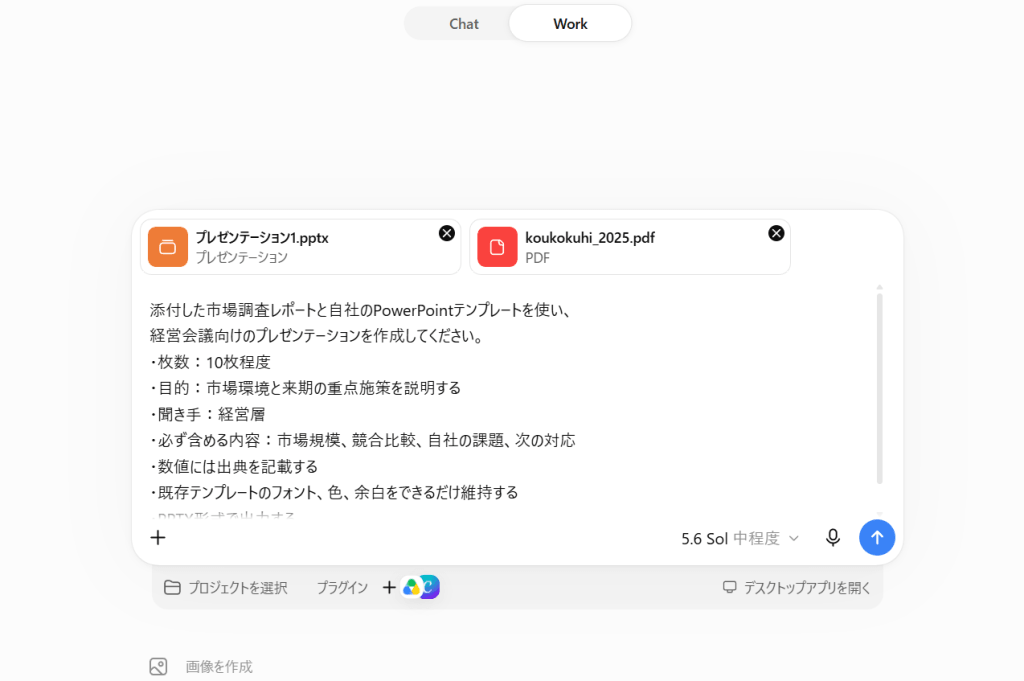
※ChatGPT WORKでの入力サンプル
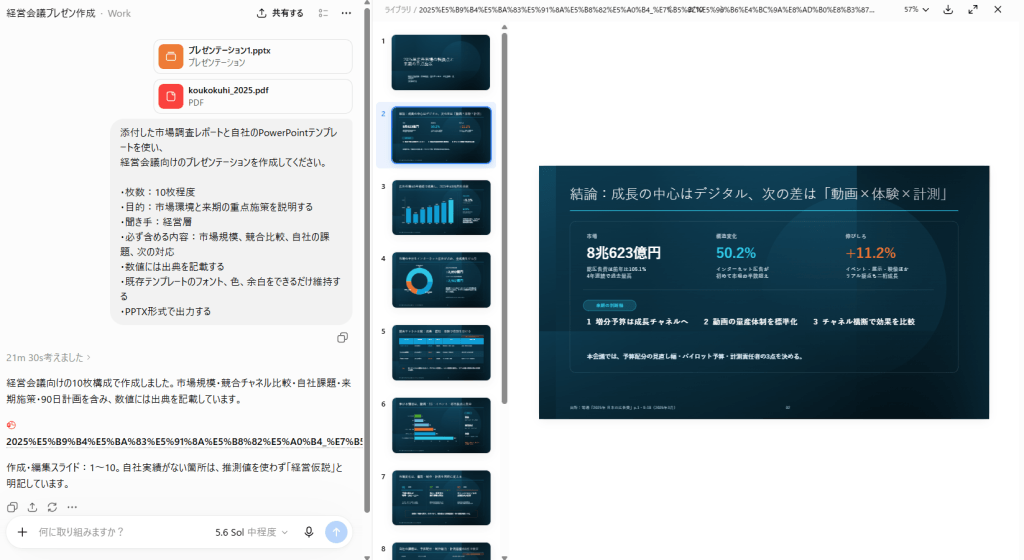
※ChatGPT WORKでの出力サンプル
PowerPointの画面内でページを直接編集したい場合は、ChatGPT for PowerPointを利用します。ChatGPT Workは、複数の資料をもとに完成ファイルを作る用途に向いています。
Web上の情報収集やブラウザ操作を中心に任せたい場合は、エージェントモードという別機能もあります。エージェントモードは調査・サイト操作・入力などを進める機能であり、完成したプレゼンテーションファイルの作成を主目的とするChatGPT Workとは役割が異なります。
無料版でもすぐに試せる、基本的な方法です。ChatGPTにテーマ・目的・聞き手・枚数を伝え、スライドごとのタイトルと箇条書きを出力させます。その内容を確認してからPowerPointへ反映します。
ファイルの生成機能を使わないため、デザインを自分で細かく調整しやすく、社内のセキュリティ上の理由で外部サービスへPowerPointファイルを渡せない場合にも利用できます。
転記を減らしたい場合は、PowerPointのアウトライン機能を使います。見出し1をスライドタイトル、見出し2を本文として設定したWord文書を作り、PowerPointの「スライドをアウトラインから」で読み込む方法もあります。利用できるメニューはPowerPointのバージョンによって異なるため、表示されない場合は通常のコピー・貼り付けで対応してください。
Microsoft Office製品に搭載されているプログラミング言語VBA(Visual Basic for Applications)からのスライド作成も可能です。ChatGPTにVBAコードを書かせてPowerPointで実行すると、タイトル・本文・図形などを含むスライドを一括で作成できます。
なお、コード自体はChatGPTに作成させられますが、PowerPointでのマクロ有効化・コードの貼り付け・実行・エラー内容の確認といった基本操作は必要です。会社のパソコンではマクロの実行が制限されている場合もあるため、社内の設定を確認してください。
フォント・配色・スライドサイズ・余白・ページ数をプロンプトで指定しておくと、生成後の修正にかかる工数を削減できます。実行時にエラーが出た場合は、エラーメッセージと該当するコードをChatGPTへ渡し、修正版を作成してもらいます。
定例会議の報告書のように、同じ形式の資料を繰り返し作成する場合は、一度作ったコードを再利用できます。なお、マクロを含むファイルはセキュリティ上の確認が必要になるため、配布先や保存形式にも注意してください。
ChatGPTには、アップロードしたデータの分析や表・グラフの作成に使われるPython実行機能があります。OpenAIの公式ヘルプでは「データ分析」と案内されていますが、通常のチャット画面で独立したモードを選択する機能ではありません。入力欄の「+」からCSV・Excelなどのファイルを添付して分析を依頼すると、必要に応じてChatGPTがPythonコードを作成・実行します。
Python環境で「python-pptx」などのライブラリを利用できる場合は、PPTXファイルを生成できることもあります。たとえば、通常のチャットで次のように依頼します。
Pythonを使用して、〇〇についてのプレゼン資料を作成し、PPTXファイルとして出力してください。

・スライドは8枚程度
・各スライドにタイトルと箇条書きを入れる
・16:9のワイド画面
・フォントは游ゴシック
・白背景を基本とする
・最後に参考情報のスライドを入れる
CSVやExcelファイルを添付し、集計結果やグラフをスライドへ組み込む使い方もできます。売上推移・アンケート結果・アクセス解析など、数値を分析して資料化したい場合に適しています。
もっとも、OpenAIがPPTX生成専用の機能として提供しているわけではありません。公式に案内されているデータ分析の主な用途は、アップロードしたデータの確認・表やグラフの作成・Pythonによる計算や統計分析です。PPTXを作成できるかどうかは、プラン・モデル・ワークスペース設定・その会話で利用できるPython環境によって変わります。
そのため、完成したプレゼンテーションファイルを安定して作成したい場合はChatGPT Work、PowerPoint内で直接作成・編集したい場合はChatGPT for PowerPointを優先し、PythonによるPPTX生成は補助的な方法として利用するのが適切です。
GPTsは、特定の用途向けに設定されたChatGPTです。GPT Storeには、スライド構成の作成やPPTX出力を支援する第三者制作のGPTが公開されています。
ChatGPTのメニューからGPTを探す画面を開き、「presentation」「slides」「PowerPoint」などで検索すると候補を確認できます。GPTの利用は無料プランでも可能ですが、利用上限があります。GPTの作成は、対応する有料プランが必要です。
第三者が公開したGPTは、提供者・外部サービスとの連携・出力形式・利用条件がそれぞれ異なります。利用前に次の点を確認してください。
同じ名前のGPTが複数表示される場合もあります。特定のGPT名だけで選ばず、説明・提供者・評価・プライバシーポリシーを確認しましょう。
ChatGPTで作成したスライドが、どの程度の見た目で出力されるのか気になる方もいるでしょう。仕上がりは利用する機能・プロンプト・読み込ませる資料によって異なりますが、今回ChatGPT Workで作成した例では、グラフや数値の強調表示、複数カラムのレイアウトなども自動で取り入れられました。
ChatGPTでは、内容に応じてグラフ・表・数値の強調・カード型の配置などを取り入れたスライドを作成できる場合があります。
ここでは、ChatGPTが最初に作成したスライドと、自社のPowerPointテンプレートを渡して調整した後のスライドを比較します。
今回の出力例では、市場規模の推移を棒グラフで示したり、前年比や構成比などの重要な数値を大きく表示したりと、情報の内容に合わせたレイアウトが作成されました。文章を並べるだけではなく、数値・グラフ・見出しを組み合わせて、経営会議向けの資料として内容を追える構成になっています。
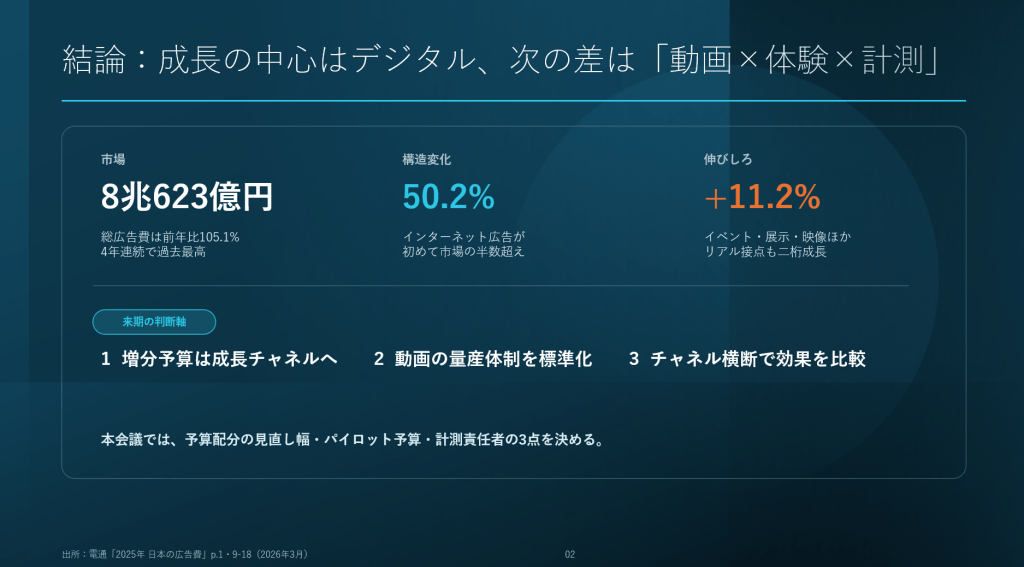
一方、生成時点の配色やフォント、ロゴなどは、自社のブランドルールに合っているとは限りません。社内のテンプレートがある場合は、生成後にテンプレートを渡して修正を依頼すると、自社資料に近い見た目へ調整できます。
今回の例では、自社のPowerPointテンプレートを渡して修正を依頼したところ、スライドの基本構成やグラフなどを残しながら、配色が大きく変わり、企業ロゴも配置されました。
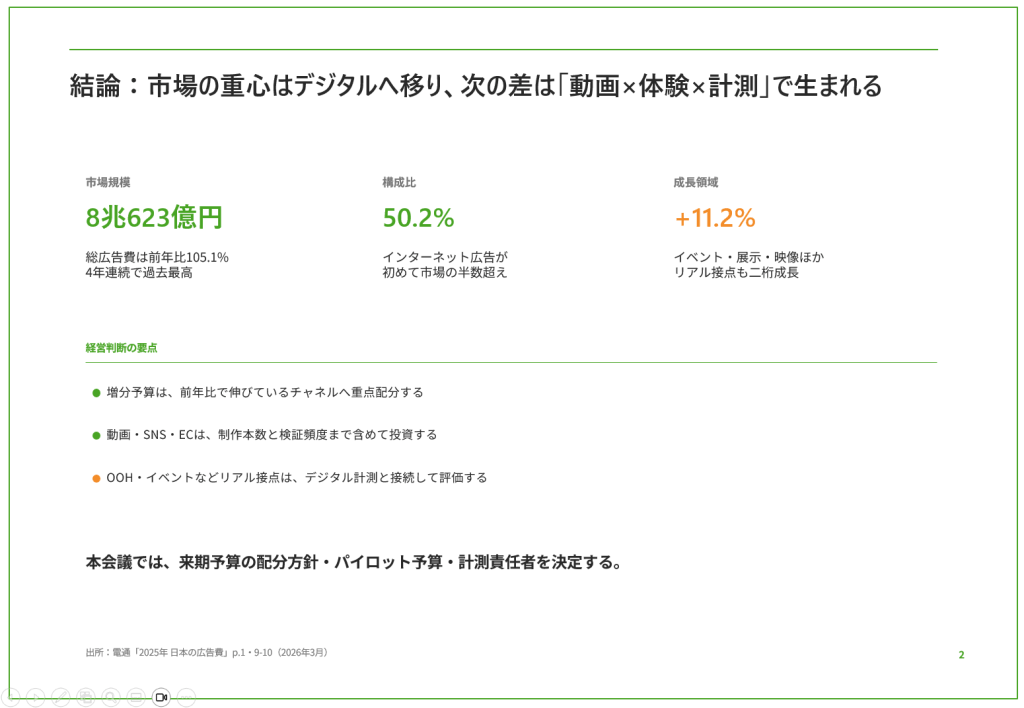
このように、ChatGPTが最初に作成したスライドをゼロから作り直すのではなく、既存の内容や図表を活かしたままで自社のテンプレートに合わせて見た目を調整するという使い方もできます。
| 項目 | ChatGPT生成時 | 自社テンプレート適用後 |
|---|---|---|
| グラフ・図表 | 内容に応じて自動で作成される場合がある | 基本的な内容を残しながらテンプレートに合わせて調整 |
| 数値の見せ方 | 重要な数値を大きく表示するなどのレイアウトも可能 | 強調方法を自社資料の見せ方に合わせる |
| 配色 | ChatGPTが選んだ配色で作成 | 自社のブランドカラーやテンプレートの配色へ変更 |
| ロゴ | 自社ロゴは通常反映されない | テンプレートに含まれる企業ロゴを配置できる |
| フォント・余白 | 生成時の設定で作成 | 自社テンプレートのルールに合わせて統一 |
とはいえ、テンプレートを渡せば必ず完全に再現されるわけではありません。生成後は、ロゴの位置・フォント・色・余白・グラフの表示などを確認し、必要に応じてPowerPoint上で調整してください。
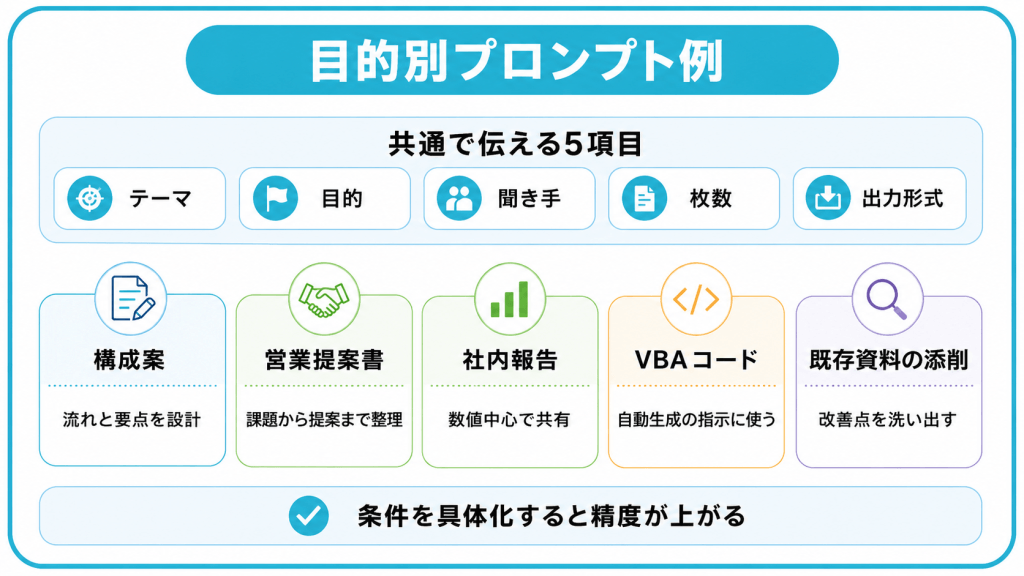
ChatGPTのパワポ作成では、プロンプト(AIへの指示文)の書き方が出力内容に影響します。共通して伝えたいのは、テーマ・目的・聞き手・枚数・出力形式の5点です。ここでは、そのままコピペして使える目的別のプロンプト例を紹介します。
以下の条件でプレゼンテーションの構成案を作成してください。

・テーマ:自社のDX推進の成果報告
・目的:経営層に今期の施策の進捗と成果を報告し、来期の予算承認を得る
・聞き手:取締役会メンバー(ITの専門知識は限定的)
・スライド枚数:10枚
・出力形式:各スライドのタイトル、サブタイトル、箇条書き3〜4点

専門用語は避け、数値と図表で成果を伝える構成にしてください。

各スライドについて、掲載するとよいグラフや図の案も付けてください。
聞き手の知識レベルまで指定すると、説明の細かさを相手に合わせられます。テーマと目的を差し替えれば、提案書・報告書・研修資料などにも応用できます。
以下の条件で、営業提案書のスライド構成と各ページの本文を作成してください。

・提案内容:中小企業向けクラウド型在庫管理システムの導入
・提案先:製造業の情報システム部門(従業員500名規模)
・スライド枚数:12枚
・構成の流れ:課題提起→解決策→導入事例→費用対効果→導入スケジュール
・トーン:信頼感があり、分かりやすい表現
・1スライドにつき伝える内容は1つ
・数値や導入事例を作らず、不足する情報は「要確認」と記載する

各スライドについて、以下の形式で出力してください。
1.スライドタイトル
2.このページで伝える結論
3.本文の箇条書き
4.図や表の案
提案の順序を指定すると、各ページに一貫した流れを持たせられます。実在する事例や数値を扱う場合は、根拠となる資料も一緒に渡してください。
四半期の営業成績を報告する社内プレゼンの構成案を作成してください。

・聞き手:営業部門の全メンバー(約30名)
・スライド枚数:8枚
・数値データを中心に、達成率・前年比・課題・次の対応を盛り込む
・各スライドのタイトルは、内容の結論が分かる文にする
・数値が不足している箇所は推測せず、「データ未入力」と記載する
・最後のスライドに担当者別の対応事項をまとめる

各スライドのタイトル・本文・使用するグラフの種類を出力してください。
タイトルに結論を入れるよう指定すると、ページを追うだけでも全体の内容を把握できます。
先ほど作成した構成案をもとに、PowerPointのVBAマクロコードを生成してください。

以下の条件を満たすコードにしてください。

・スライドサイズ:ワイドスクリーン(16:9)
・各スライドにタイトルと箇条書きの本文を挿入
・フォント:メイリオ
・タイトル:28pt
・本文:18pt
・背景色:白
・タイトルテキスト色:濃紺(RGB: 0, 51, 102)
・最初のスライドはタイトルスライド
・既存のスライドは削除しない
・コード全体を1つのSubプロシージャにまとめる
・各処理に日本語のコメントを付ける
・エラー処理を追加する

コードの実行手順と、マクロを有効にする際の注意点も説明してください。
既存ファイルを編集する場合は、「既存スライドを削除しない」「何枚目の後に追加する」といった条件を明記します。実行前には元ファイルを複製してください。
作成済みの資料の添削にもChatGPTを使えます。スライドのテキストを貼り付けるか、ファイルをアップロードして、次のように依頼します。
添付したスライドをレビューし、改善点を指摘してください。

以下の観点で確認してください。

・論理の流れに飛躍がないか
・聞き手(経営層)にとって不要な情報が含まれていないか
・1スライド1メッセージになっているか
・タイトルだけで各ページの結論が分かるか
・数値の出典が不足していないか
・文字量が多すぎるページはないか
・最後に求める判断や対応が明確か

最初に問題点の一覧を出し、その後に改善後のスライド構成案を出力してください。

事実関係が確認できない箇所は、断定せず「要確認」と記載してください。
「もっと分かりやすく」のような曖昧な指示ではなく、確認する観点を指定すると、修正すべき箇所を具体的に示してもらえます。
社内報告資料や提案書では、顧客名・案件名・売上・契約金額など、外部サービスへそのまま入力できない情報を扱うことがあります。その場合は、ChatGPTへ送信する前に固有名詞や数値を仮名・ダミー値へ置き換え、資料の構成や表現だけを作成させる方法があります。
ここでいう「伏せる」とは、実際の機密情報を入力した後にChatGPTへ削除させることではありません。ChatGPTへ入力する前の段階で、「A社」「顧客A」「XX万円」のように置き換えてください。
以下は、実際の社名・顧客名・数値を仮名やダミー値に置き換えた情報です。
記載されていない固有名詞や数値を推測・補完せず、与えた情報だけをもとに社内報告用のプレゼン資料の骨子を作成してください。

・自社名:A社
・顧客名:顧客A、顧客B
・案件名:プロジェクトA
・売上:XX万円
・前年比:XX%
・目的:経営会議で進捗と今後の対応を報告する
・スライド枚数:8枚
・出力形式:各スライドのタイトル、本文の要点、掲載するとよい図表

実際の固有名詞や数値が必要な箇所は、推測せず「要入力」と記載してください。
資料の構成・文章表現・図表案のみを作成してください。
この方法なら、資料の構成を作った後に、PowerPoint上で正しい社名・顧客名・数値へ差し替えられます。なお、どの情報を外部サービスへ入力できるかは企業ごとに異なるため、社内の情報管理ルールも確認してください。
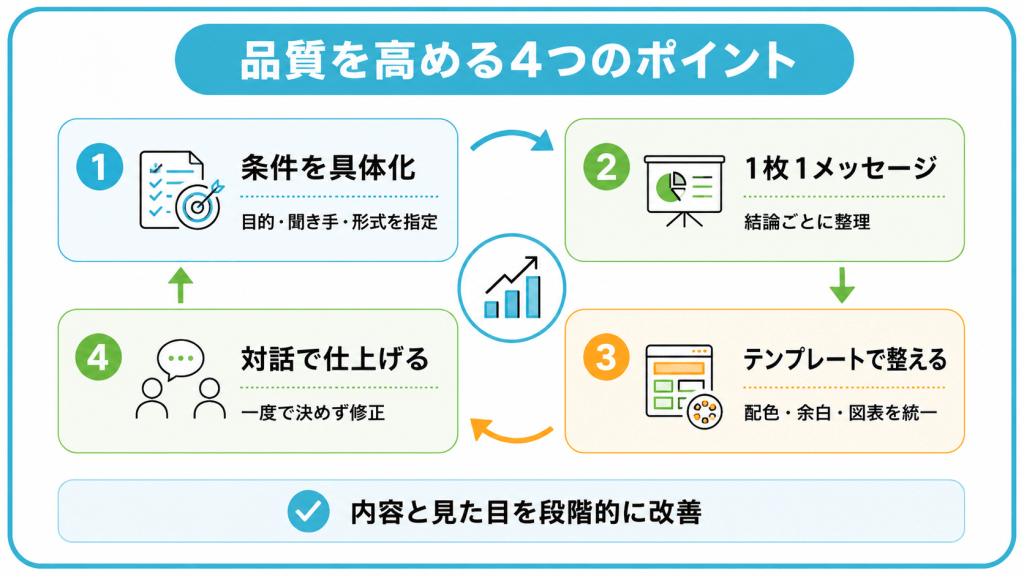
生成したスライドの見た目が用途や自社の資料フォーマットに合わない場合は、指示内容とデザイン調整の方法を見直します。次の4点を確認し、必要な情報と見た目の両方を調整しましょう。
「パワポを作って」という指示だけでは、資料の目的や聞き手が分からず、一般的な内容にとどまりがちです。テーマ・目的・聞き手・枚数・出力形式を伝えてから作成を依頼してください。
必要に応じて、次の条件も追加します。
専門分野・資料の用途・聞き手の知識レベルを具体的に伝えると、目的に合った内容を得られます。
生成されたスライドは、1枚に複数の話題が入る場合があります。各スライドのタイトルを「このページで伝える結論」に書き換え、結論と直接関係しない情報は別のページへ移すか削除してください。
箇条書きの数や文字量は、投影する画面の大きさ・説明時間・聞き手との距離に合わせて調整します。文章を短くしすぎて意味が分からなくならないよう、口頭説明がなくても理解できる最低限の情報は残しましょう。
自動生成したスライドの配色やフォントが自社の資料と合わない場合は、自社のテンプレートやPowerPointのデザイン候補を使って調整します。見出し位置・余白・図表の見せ方もそろえると、資料全体に統一感が出ます。
色は、メインカラー・アクセントカラー・背景色など、それぞれの役割を決めて使用数を抑えます。強調したい箇所すべてに色を使うと、どこが重要なのか分かりにくくなるため注意してください。
既存テンプレートを使う場合は、ChatGPT Workや公式アドインへ参考ファイルを渡したうえで、次のように指示します。
添付したテンプレートのスライドマスター・フォント・配色・余白を参考にしてください。

既存ページのレイアウトは変更せず、新しく作るページだけ同じ見た目に合わせてください。
最初の生成結果ですべてを確定せず、資料全体を確認してから必要なページだけ修正します。
たとえば、次のようにページ番号と修正内容を指定します。
「全体をもっとよくして」と依頼するより、対象ページ・残す内容・変更する内容を明記したほうが、意図しない修正を防げます。
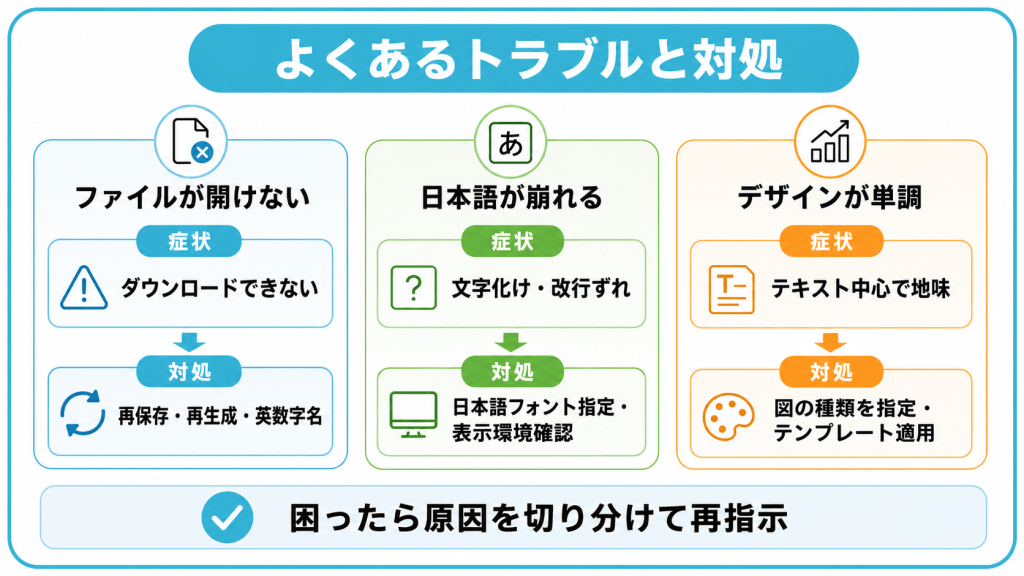
ChatGPTでのパワポ作成では、ファイル生成・日本語表示・レイアウトなどで問題が起こる場合があります。よくある3つのトラブルと対処法を紹介します。
ChatGPT WorkやPython実行機能でPPTXファイルを作成したものの、ダウンロードリンクが表示されない、リンクを開けないといった問題が起こることがあります。
まず、次のように追加で指示します。
作成したPPTXファイルをもう一度保存し、ダウンロードできるリンクを表示してください。

ファイル名には日本語を使わず、半角英数字にしてください。
リンクが無効になっている場合は、ファイルの再生成やリンクの再表示を依頼します。改善しない場合は、ページの再読み込み・別の会話での再作成・ファイル名の変更を試してください。
作成したファイルは、表示された後に早めに保存しておくと安心です。重要な資料は、PPTXだけでなくPDFでも出力しておくと、表示確認や共有に使えます。
Python経由で生成したPPTXでは、閲覧する端末に指定フォントがない場合、代替フォントへの置き換えによって文字幅や改行位置が変わることがあります。
プロンプトで、利用する端末に入っている一般的な日本語フォントを指定してください。
日本語フォントは游ゴシックを指定してください。

すべてのテキストボックスで同じフォントを使用し、文字が枠からはみ出さないようにサイズを調整してください。
メイリオや游ゴシックを指定しても、Macなど別の環境では異なるフォントに置き換えられる場合があります。提出前に、実際に使用する端末や共有先の環境で確認しましょう。
画像生成機能で図を作った場合は、日本語の誤字・字形の崩れ・文字の欠落が起こることがあります。図中の重要な文章は、PowerPoint上のテキストボックスで入力し直す方法が確実です。
ChatGPTはグラフ・表・数値の強調などを含むスライドも作成できますが、生成された配色やレイアウトが自社の資料フォーマットと合わない場合があります。プロンプトの段階でデザイン条件を指定するか、自社テンプレートを渡して調整を依頼してください。
・白背景を基本とする
・紺をメインカラー、黄色を強調色にする
・余白を広めに取る
・各スライドに表、比較図、フロー図、グラフのいずれかを使用する
・装飾目的のアイコンを増やしすぎない
・1スライド1メッセージにする
それでも見た目が合わない場合は、PowerPointで自社テンプレートを適用するか、Gamma・Canva・イルシルなど、デザイン生成を主な機能とするツールへ構成案を渡して作成します。
スライド作成に使えるAIツールは、ChatGPT以外にも複数あります。PowerPoint内での編集・Googleスライドとの連携・テンプレート数・PPTX出力の条件などが異なります。
| ツール名 | 提供元 | 特徴 | PowerPoint出力 | 料金目安 |
|---|---|---|---|---|
| Claude for Microsoft 365 | Anthropic | PowerPoint内で既存テンプレートを参照しながら作成・編集。Excel・Wordとも連携 | ○ | Pro:月額$20、年払いは月額換算$17 |
| Gemini in Googleスライド | Googleスライド内でページや画像を生成。Google Workspaceとの連携に向く | △(GoogleスライドからPPTXへ変換) | 個人向けGoogle AI Pro:月額2,900円 | |
| Gamma | Gamma | プロンプトからデザイン済みのスライドを生成。PPTX・PDF・Googleスライドへ出力 | ○ | Freeあり/Plus:年払いで1席月額$9 |
| Canva AI | Canva | テンプレート・素材・共同編集機能が豊富。Canva上で作成後にPPTX出力 | ○ | Freeあり/有料料金は契約画面で確認 |
| イルシル | 株式会社イルシル | 日本語のビジネス資料向け。3,000種類以上のテンプレートを利用可能 | ○ | Freeあり/パーソナル:月額1,848円(税込) |
| Genspark AI Slides | MainFunc | 調査・構成・デザインをまとめて生成。PPTX出力は有料プランが必要 | ○ | Freeあり/Plus:月額$24.99 |
※料金は2026年7月時点の各社公式情報をもとにしています。年払い・月払い・税・地域によって金額が異なる場合があります。
PowerPoint内で既存資料を編集したい場合は、ChatGPT for PowerPointやClaude for Microsoft 365が候補です。Googleスライドを中心に使う場合はGemini、テンプレートを使って見た目まで自動生成したい場合はGamma・Canva・イルシルが選択肢になります。
ChatGPTで構成と本文を作り、デザイン生成を得意とするツールでスライド化する方法もあります。使用するツールを増やすほど、書式の崩れや情報管理の確認項目も増えるため、社内資料では利用ルールを決めておきましょう。
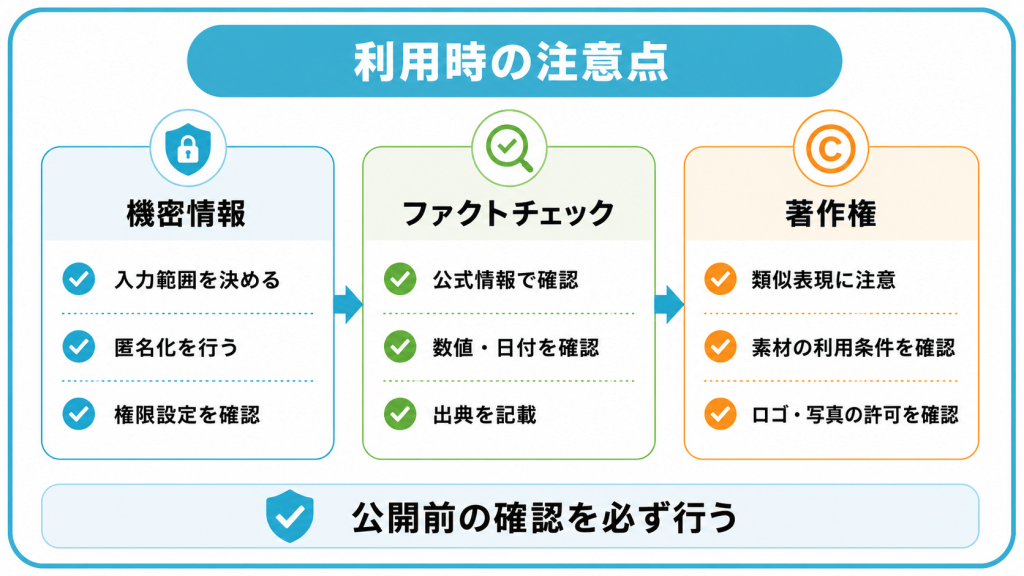
ChatGPTを使用したパワポのスライド作成を業務に取り入れる際は、機密情報・事実確認・著作権の3点に注意が必要です。
顧客名・売上データ・未公開の製品情報・個人情報を扱う場合は、利用プラン・データコントロール・社内規程・アクセス権限を確認してください。
資料の骨子だけをChatGPTで作る場合は、前述の「機密情報を伏せて資料の骨子を作るプロンプト」のように、固有名詞や数値を入力前に仮名・ダミー値へ置き換える方法があります。
Free・Go・Plus・Proなどの個人向けワークスペースでは、「設定」→「データコントロール」から「すべての人のためにモデルを改善する」をオフにできます。オフにすると、それ以降の新しい会話はモデルの改善に使われません。
ChatGPT Business・Enterprise・Eduでは、組織の入力・出力はデフォルトでモデルの学習に利用されません。ただし、学習利用の有無だけで情報管理が完了するわけではありません。PowerPointアドインを使う場合はMicrosoft側の規約や権限設定も関係します。
会社で利用する場合は、次の項目を決めておきましょう。
ChatGPTの出力には、事実と異なる内容や、確認できない数値が含まれることがあります。特に、統計データ・市場規模・法規制・料金・製品機能は変更されるため、資料へ掲載する時点の情報を確認してください。
生成された内容を確認する際は、次の順序で参照先を探します。
二次情報しか見つからない場合は、資料内に確認日と参照元を記載します。数値の単位・対象期間・調査対象・集計条件も確認してください。
文化庁の「AIと著作権に関する考え方について」では、AI生成物についても、既存の著作物との類似性と依拠性が認められるかによって著作権侵害の有無が判断されるとされています。
生成物を公開・配布する前に、次の点を確認してください。
生成された文章を単に言い換えただけで、著作権上の問題を必ず避けられるわけではありません。社外へ公開する資料や販売物に使う場合は、既存の著作物との類似点と、素材ごとの利用条件を確認しましょう。
ChatGPTでのパワポ作成は、構成案や原稿の作成だけでなく、PowerPoint内での直接編集や、完成ファイルの生成にも対応しています。
PowerPointの画面内で作成・編集を進めたい場合は公式アドイン、複数の資料をもとに調査・分析からプレゼン資料の作成までまとめて依頼したい場合はChatGPT Workが候補です。無料で始めたい場合やファイルを外部へ渡せない場合は、Chatで構成案を作って手動で反映する方法を選べます。
同じ形式の資料を繰り返し生成する場合はVBAマクロ、CSVやExcelの分析結果を表・グラフとして組み込みたい場合はPython実行機能が役立ちます。ただし、PythonによるPPTX生成は専用機能ではなく、利用環境によって実行できない場合があります。特定用途向けの作成支援を試したい場合は、GPT Storeでスライド作成向けGPTを探す方法もあります。
Web上の調査・PowerPoint内での編集・完成ファイルの作成は、それぞれ適した機能が異なります。作業する画面や必要な出力形式を確認したうえで、利用する方法を選びましょう。
どの方法を使う場合も、目的・聞き手・枚数・出力形式を伝え、生成後に内容と表示を確認してください。まずは無料で構成案を作り、自分の環境や資料の種類に合う方法を試してみましょう。
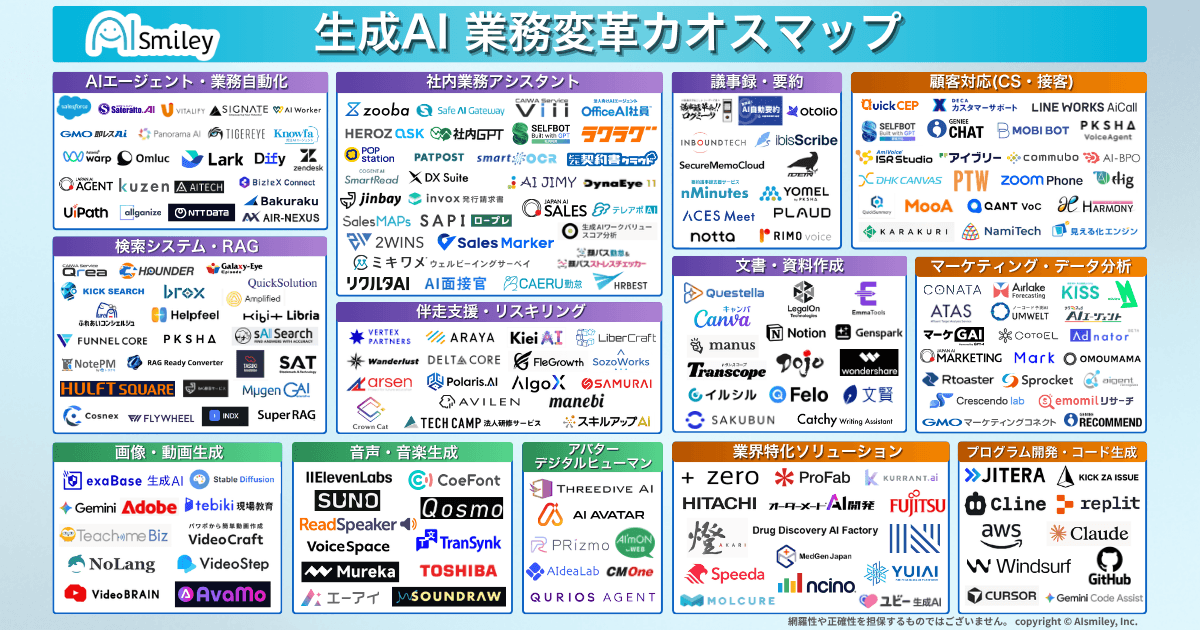
アイスマイリーでは、生成AIのサービス比較と企業一覧を無料配布しています。課題や目的に応じたサービスを比較検討できますので、ぜひこの機会にお問い合わせください。
作成できます。構成案や原稿のテキスト出力、VBAコードの生成、スライド作成向けGPTの利用は無料版でも可能です。 公式アドイン「ChatGPT for PowerPoint」も、Freeプランでは利用上限つきで使えます。ChatGPT Workは、デスクトップアプリでは全プランに提供されています。ただし、機能の提供状況や利用回数は、プラン・利用環境・段階的な展開によって異なります。 無料版で試す場合は、まず構成案を作成し、必要に応じて公式アドインやChatGPT Workでスライド化する流れが分かりやすいでしょう。
利用環境と目的によって異なります。 PowerPointの画面内で作成・編集したい場合はChatGPT for PowerPoint、複数の資料をもとに調査から完成ファイルの作成まで依頼したい場合はChatGPT Workが候補です。同じ形式の資料を繰り返し作る場合はVBAが適しています。CSVやExcelを分析して表・グラフを作り、その結果をスライドへ反映したい場合は、データ分析のPython実行機能を補助的に利用できます。 ファイルを外部サービスへアップロードできない場合は、Chatで構成案を作成し、PowerPointへ手動で反映する方法を選びましょう。
主な原因として、目的や聞き手を伝えていないこと、1枚に情報を詰め込みすぎていること、生成後のデザイン調整を行っていないことが挙げられます。 テーマ・目的・聞き手・枚数・出力形式を指定し、各スライドで伝える結論を1つに絞ってください。生成後は、自社テンプレート・フォント・配色・余白を確認します。見た目を自動で作り込みたい場合は、Gamma・Canva・イルシルなどとの併用も選択肢です。

業務の課題解決に繋がる最新DX・情報をお届けいたします。
メールマガジンの配信をご希望の方は、下記フォームよりご登録ください。登録無料です。



FOLLOW US
SNSをフォローして、最新情報をチェックできます!







AI製品・ソリューションの掲載を
希望される企業様はこちら